Samsung Galaxy S26 nu scherp geprijsd
Tot €10 korting per maand als je thuis internet van KPN hebt

Samsung Galaxy S26 nu scherp geprijsd
Tot €10 korting per maand als je thuis internet van KPN hebt
Laatste reacties



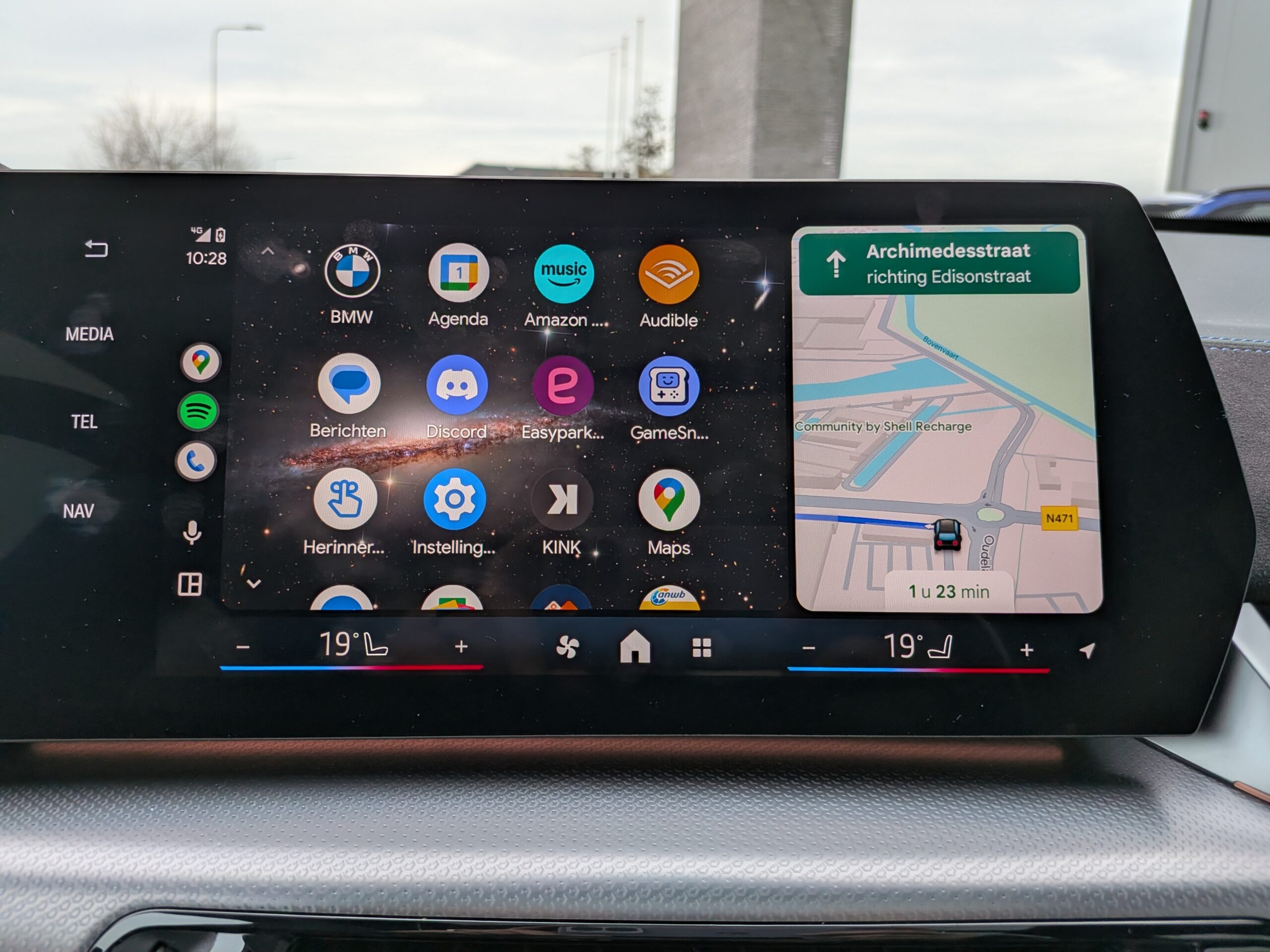
Das dus ook de reden waarom ik nooit via bluetooth verbonden ben in mijn Fiat 500e, ik kan een ei bakken zo heet wordt mijn Galaxy S24 Ultra. Altijd verbonden en opladen via een kort kabeltje zonder problemen.

Waarom die iPhone Duo er dan weer in staat is mij echt een raadsel


Omdat?

Wat een onzin, de Galaxy S26 Ultra is VER van de beste telefoon, laat staan de beste uitvinding

Dit artikel is de kat op het spek binden. Ik snap heel goed dat in o.a. Duitsland en Zwitserland het strafbaar is deze apparatuur te gebruiken. AW leeft er.van electronica aan de man te brengen, maar enig moreel besef om deze onnodige herrie niet aan te raden zou AW prijzen.

Nou de conclusie van Karel-Willem deel ik niet. Een leger aan “onbenullen” rijdt nog steeds met een telefoon in de hand rond. Kortom blijf de boodschap zoveel mogelijk uitdragen op welk forum dan ook. Nu nog bedenjen voir jongeren oo de fiets, ouders oo een bakfiets of achter een kinderwagen dat een telefoon niet in het verkeer thuis hoort.Sluit wettelijk elke aansprakelijkheid uit als jij als verkeersdeelnummer ovetreders van onverantwoord telefoongebruik aanrijdt oid. Papa liep al bellend op zijn bakfiets of achter de kinderwagen onder je auto. Jammer dan!
Je moet soms wel eens wat schrijven om activiteit op je site te houden, maar dit is wel een rijtje open deuren van heb ik jou daar.
Niemand zal na het lezen van dit artikel denken; oh ja, dat ik dáár nou niet aan had gedacht. 😁
Koopadvies
Reviews

Tips

Discussie

Nieuws
Reviews

Discussie
Tips
Nieuws

Nieuws

Nieuws

Nieuws
Apps
Nieuws

Nieuws

Nieuws
Nieuws

Tips
Tips
Tips
Nieuws
Aanbiedingen

Tips
Aanbiedingen

Aanbiedingen
Nieuws

Nieuws

Discussie
Tips
Aanbiedingen
Op ons WhatsApp-kanaal delen we dagelijks het grootste nieuws uit de Android-wereld.

Lees het nieuws en handige tips over smartphones en gadgets.
Download voor AndroidReageer op artikelen, deel tips en praat met anderen over de wereld van Android.
Aanmelden


Ik heb in beide auto’s de smartphone in een bakje hangen (exacte maat van de telefoon, hoogte tot de helft). Zit ook een vrij dikke hoes om de telefoon heen. Nog nooit een oververhitte telefoon gehad.